

생산성 폭발! 무료 자동화 툴 Zapier 활용법
매일 반복되는 귀찮은 작업, 이제 Zapier로 자동화하세요. 자동화만 잘해도 업무 효율이 3배는 올라갑니다!
안녕하세요! 여러분은 하루에 반복되는 업무가 얼마나 된다고 생각하세요? 저는 아침마다 이메일 확인, 구글 시트 입력, 캘린더 알림 세팅 등만 해도 시간이 훅 가더라고요. 그러다 알게 된 것이 바로 ‘Zapier’입니다. 노코드 기반 자동화 툴인데, 사용도 쉽고 웬만한 작업은 무료로도 충분히 커버가 돼요. 오늘은 제가 실전에서 쓰는 Zapier의 주요 기능과 자동화 예시를 소개해드릴게요. 자동화에 눈 뜨면, 진짜 인생 바뀝니다.
목차
1. Zapier란 무엇인가?
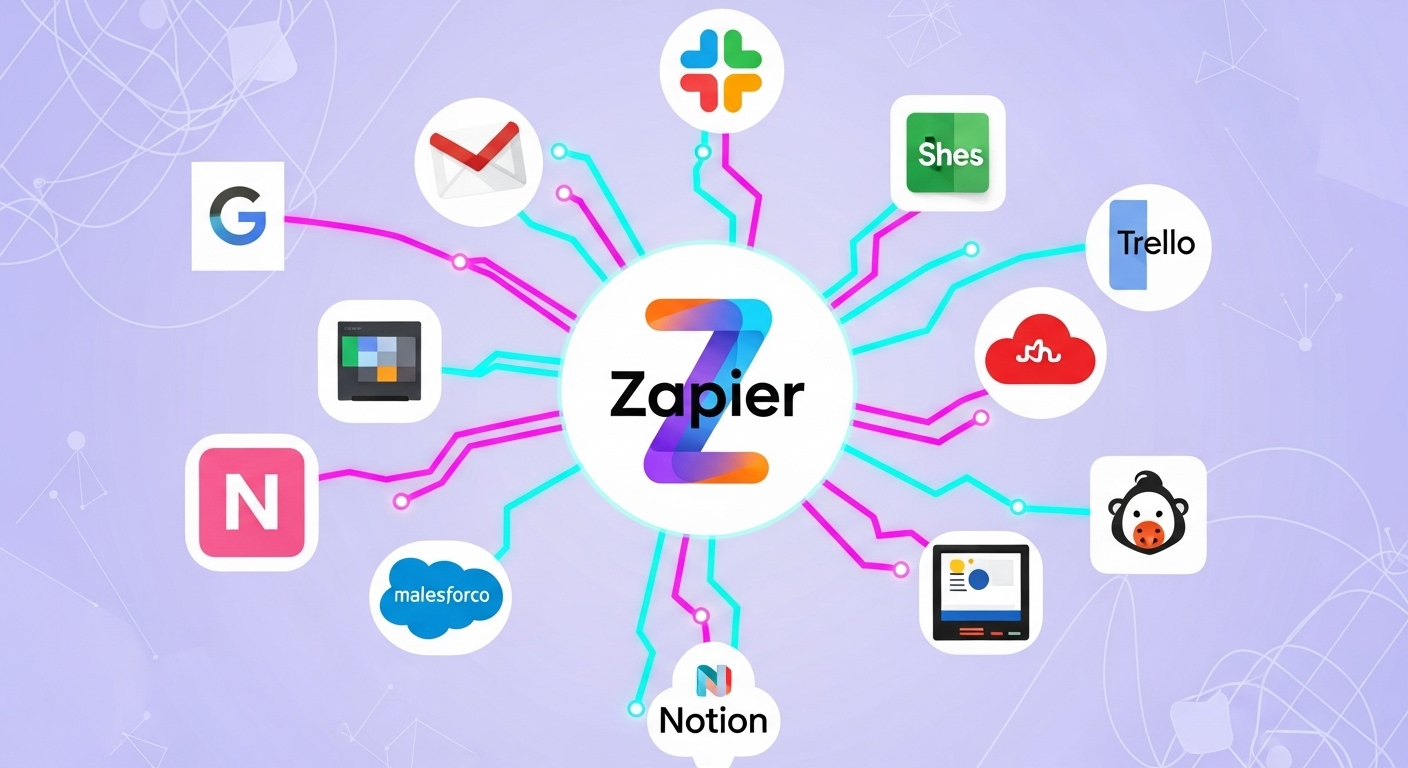
Zapier는 서로 다른 앱과 서비스를 연결해 주는 자동화 플랫폼입니다. 일종의 ‘디지털 중계기’로, 트리거-액션 구조를 통해 반복 업무를 자동으로 처리하게 해줘요. 예: “Gmail에 새 메일이 오면, Google Sheets에 자동 기록”.
2. 왜 Zapier를 써야 하나요?
반복적인 클릭, 복사-붙여넣기, 수동 기록... 이런 작업들을 자동화하면 업무 효율은 물론, 에너지 소모도 확 줄어듭니다. Zapier는 특히 비개발자도 쉽게 다룰 수 있는 UI 덕분에 인기입니다.
| 이점 | 설명 |
|---|---|
| 시간 절약 | 수작업을 자동화해 반복 시간 제거 |
| 생산성 향상 | 업무 흐름을 자동으로 이어주는 구조 |
3. 실전 예제: 유용한 자동화 조합
실제로 제가 자주 쓰는 유용한 Zap 조합 리스트입니다. 모두 무료 요금제에서도 가능해요.
- 새 Gmail → Google Sheets에 자동 기록
- Google Form 응답 → Slack으로 알림 전송
- RSS 새 글 업데이트 → Twitter에 자동 포스팅
4. 무료 vs 유료 기능 차이
무료 버전도 꽤 강력하지만, 복잡한 자동화 시나리오에는 제한이 있습니다. 기본적인 1단계 자동화는 무료로 가능하지만, 멀티스텝, 조건 분기(Zapier Paths), 우선 실행 등은 유료 기능입니다.
5. 초보자를 위한 팁 5가지
- Zapier 계정 생성 시 구글 계정 연동 추천
- 템플릿(Zap Templates)부터 시작하세요
- 모든 Zap은 껐다 켰다 할 수 있습니다
- 이메일·슬랙·캘린더 3가지만 연결해도 생산성 극대화
- Zap 실행 기록(Log)을 확인해 문제 추적 가능
6. Zapier 대체 툴도 있을까?
Zapier 외에도 다양한 자동화 툴이 있습니다. Make (구 Integromat)은 복잡한 시각적 워크플로를 만들기에 좋고, IFTTT는 일반 사용자용 앱 자동화에 강합니다. 각각 장단점이 있으니 비교해 보며 골라보세요!
아닙니다. Zapier는 기본 기능은 무료로 제공하지만, 고급 기능과 멀티스텝 자동화는 유료 플랜에서만 이용 가능합니다.
Google Workspace, Notion, Slack, Trello, Gmail 등 5,000개 이상의 앱을 지원합니다.
Zapier는 코드 없이 마우스로 설정 가능해 초보자도 쉽게 시작할 수 있어요. 템플릿부터 활용해 보세요!
반복 업무를 줄이고 진짜 중요한 일에 집중하고 싶다면, 지금 당장 Zapier부터 써보세요. 간단한 자동화만으로도 하루가 훨씬 가볍고 유연해질 거예요. “왜 이제 알았지?”라는 말이 절로 나올 겁니다. 직접 써보시고 여러분만의 Zap 조합도 댓글로 공유해 주세요 :)