

Google Workspace(구 G Suite)는 단순한 클라우드 오피스가 아닙니다. 문서 작성부터 일정 관리, 화상회의, 이메일 자동화까지 팀 협업의 모든 과정을 지원하는 강력한 도구이죠. 하지만 많은 사람들이 ‘기본 기능’만 쓰고 넘어갑니다. 이번 글에서는 실제 기업에서 사용하는 숨은 기능과 단축키를 중심으로 Google Workspace를 200% 활용하는 실전 노하우를 정리했습니다.
1. Google Workspace의 진짜 강점은 ‘연동’
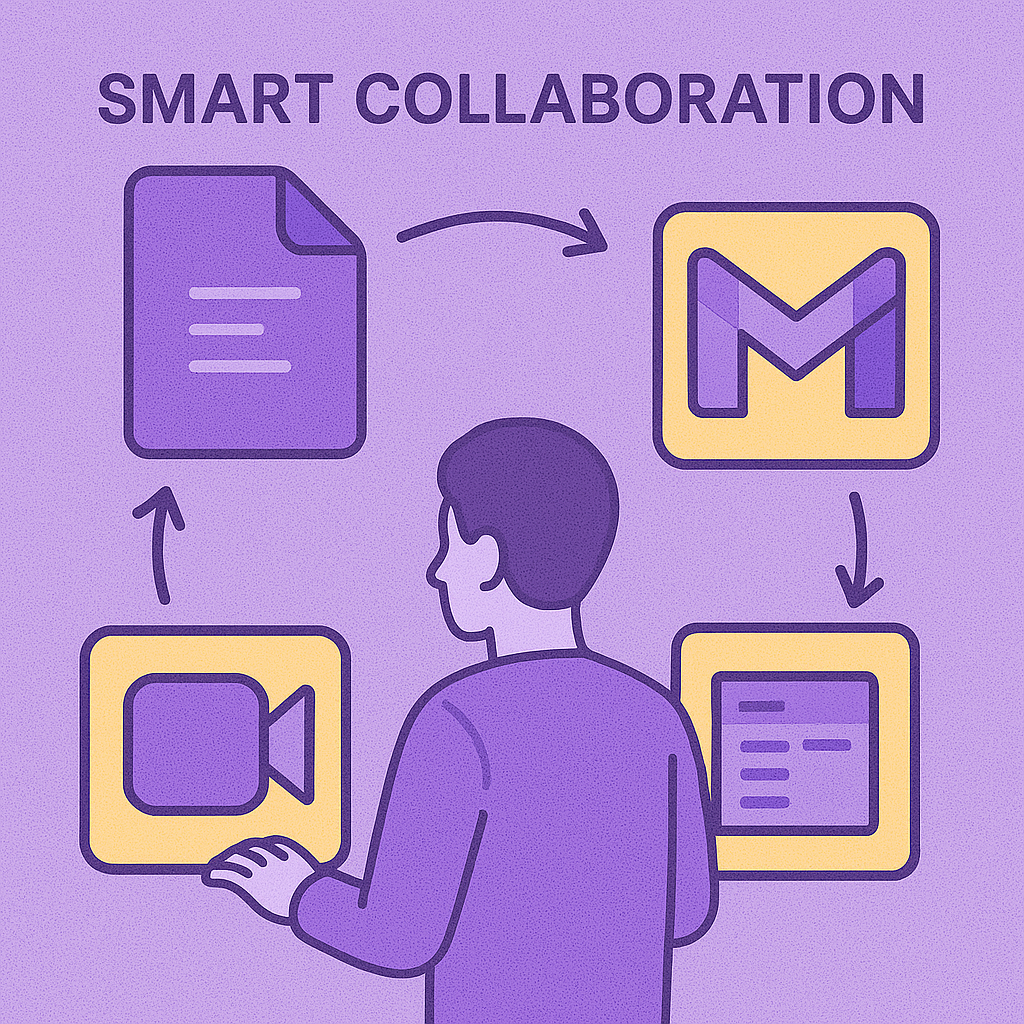
Google Workspace의 핵심은 앱 간의 유기적인 연결입니다. Google Docs, Sheets, Slides, Drive, Gmail, Meet이 하나의 생태계로 묶여 있죠. 예를 들어, Gmail에서 받은 파일을 바로 Google Docs로 열어 수정하고, 그 파일을 Drive에 저장하면, Meet 회의 중에도 실시간으로 공유할 수 있습니다. 하나의 계정으로 모든 협업이 가능한 플랫폼 — 이것이 Workspace의 최대 강점입니다.
제가 실제로 마케팅 프로젝트를 진행할 때는 Docs로 기획서를 작성하고, Sheets로 예산표를 관리하며, 그 결과를 Slides로 자동 요약해 회의에서 바로 발표했습니다. 툴 간 이동이 없으니 업무 집중도가 확실히 높아졌습니다.
2. 숨은 기능 5가지: 생산성을 바꿔주는 필수 도구
많은 사용자가 놓치는 Google Workspace의 ‘숨은 기능’들은 다음과 같습니다.
- ① 음성 타이핑 (Docs): “도구 → 음성 입력”을 클릭하면 말하는 즉시 문장으로 변환됩니다. 회의록 작성에 탁월하죠.
- ② 버전 기록: “파일 → 버전 기록 → 버전 기록 보기”로 언제든 이전 수정본을 복원할 수 있습니다.
- ③ 스마트 캔버스: @기호를 입력하면 사람, 날짜, 파일, 회의 등을 연결할 수 있습니다. ‘Docs의 비밀 무기’죠.
- ④ 자동 번역 (Sheets/Docs): “도구 → 문서 번역”을 선택하면 전체 문서가 한 번에 번역됩니다.
- ⑤ 탐색 도구: Ctrl + Alt + Shift + I (Docs)로 AI 기반 요약 및 인사이트를 확인할 수 있습니다.
저는 회의 후에 음성 타이핑으로 회의록을 정리하고, Docs의 @기호로 참석자를 태그 해 자동으로 이메일 알림을 보냅니다. 이 기능만으로 하루 30분 이상 절약했죠.
3. 업무 속도를 2배로 만드는 단축키 모음
Google Workspace는 마우스로 조작하는 것보다 단축키를 활용했을 때 훨씬 빠릅니다. 아래 단축키들은 업무 효율을 극대화시켜 주는 필수 명령어들입니다.
| 앱 | 기능 | 단축키 |
|---|---|---|
| Docs | 현재 문서 링크 복사 | Ctrl + K |
| Sheets | 현재 시각 입력 | Ctrl + Shift + ; |
| Drive | 새 문서 생성 | Shift + T |
| Gmail | 메일 보관 | E |
| Meet | 마이크 켜기/끄기 | Ctrl + D |
저는 특히 “Shift + T” 단축키를 자주 씁니다. 회의 도중 아이디어가 떠오를 때, 한 번의 키 입력으로 바로 새 Docs 문서를 열어 기록하죠. 이처럼 단축키 몇 개만 익혀도 작업 리듬이 완전히 달라집니다.
4. 협업 자동화 루틴 만들기
Google Workspace는 단순 문서 협업을 넘어, 업무 자동화 루틴을 구축할 수 있습니다. 제가 실제 사용하는 자동화 루틴은 다음과 같습니다.
- Gmail에서 “회의 요약” 메일 수신 → Google Sheets에 자동 로그 기록
- Docs에서 회의록 작성 → 참석자 @태그 → 자동 알림 발송
- Sheets에서 마감일 도래 시 Google Calendar 자동 알림
이 모든 것은 ‘App Script’와 ‘Google Apps Integration’으로 구현 가능합니다. 코드를 몰라도 템플릿을 활용하면 클릭 몇 번으로 설정할 수 있죠. 이렇게 구성해 두면 반복 업무가 크게 줄고, 팀 간 커뮤니케이션도 훨씬 매끄러워집니다.
5. 실전 예시: 하루 30분 절약하는 Google Workspace 루틴
제가 실제로 사용하는 Google Workspace 루틴은 다음과 같습니다:
- 오전 9시: Gmail에서 중요 메일 자동 분류(필터 설정)
- 오전 10시: Google Sheets로 작업 리스트 정리
- 오후 1시: Google Docs에서 회의 요약 자동 작성 (음성 타이핑 사용)
- 오후 3시: Google Calendar와 연동된 미팅 자동 리마인더
이 루틴을 활용하면 이메일 정리, 문서 공유, 회의 준비에 들던 시간이 하루 30분 이상 단축됩니다. 특히 음성 입력 + @태그 조합은 실무 효율을 비약적으로 높입니다. 이제 더 이상 “회의록 누가 정리해?”라는 말이 필요 없습니다.
💬 마무리
Google Workspace는 이미 많은 기능을 갖춘 강력한 플랫폼이지만, 그 잠재력을 100% 활용하는 사람은 많지 않습니다. 오늘 소개한 숨은 기능, 단축키, 자동화 루틴만 익혀도 업무 속도는 두 배, 협업 효율은 세 배로 향상될 것입니다. 이제 Workspace는 단순한 툴이 아니라, 당신의 스마트한 업무 파트너입니다.
핵심 요약
자주 묻는 질문 (FAQ)
Q1. Google Workspace 무료 버전에서도 가능한가요?
A1. 대부분의 기능(단축키, 음성 타이핑, 버전 기록 등)은 무료 계정에서도 동일하게 사용할 수 있습니다.
Q2. Google Workspace에서 파일 용량 제한이 있나요?
A2. 개인 계정은 15GB까지 무료이며, Workspace Business 계정은 30GB 이상으로 확장 가능합니다.
Q3. App Script를 사용하려면 코딩이 필요한가요?
A3. 기본 자동화는 템플릿 형태로 제공되어 코딩 지식 없이도 설정 가능합니다.
Q4. 단축키를 커스터마이징 할 수 있나요?
A4. 일부 앱(Docs, Sheets)에서는 사용자 정의 단축키 기능이 제공되지 않지만, 브라우저 확장 프로그램으로 보완할 수 있습니다.
Q5. Workspace를 개인용으로 써도 의미가 있을까요?
A5. 네, 일정 관리·학습 계획·문서 정리 등 개인 생산성 향상에도 매우 유용합니다.